Как настроить Happ: добавить ключ и подключиться
Главная путаница с Happ: его качают как «ещё один VPN», хотя сам по себе он ничего не открывает. Happ — это клиент, которому нужен ключ. Разберёмся, где ключ взять, как вставить и что делать, если не подключается.


Содержание
Ниже по порядку: что за приложение Happ, где взять ключ, как подключиться и что делать, если интернет через VPN не идёт. Реальной настройки там минут на пять.
Happ — это не VPN, а «пульт» для ключей
Первое, что снимает половину вопросов: Happ — не VPN-сервис (не сам впн). Это клиент, программа на телефоне, которая умеет подключаться к VPN-серверам по ключу. Сама она доступа не даёт: серверы, локации и трафик — на стороне VPN-сервиса, а Happ только устанавливает соединение.
Отсюда и удобство: в одно приложение можно добавить сразу несколько ключей от разных провайдеров и переключаться между ними. Happ становится общим пультом ко всем вашим подпискам, а не привязкой к одному сервису.
Пустой Happ ничего не открывает. Он начинает работать, только когда вставишь ключ — с этого и начинается «настройка».
Happ или Happ Plus — в чём разница и как настроить
Ни в чём, это одно и то же приложение. «Happ Plus» — просто название в российском App Store, в Google Play и в остальных сторах оно называется Happ. Никакой платной или урезанной версии нет. Так что «как настроить Happ Plus» — это тот же вопрос, что и про обычный Happ: инструкция ниже одинаково подходит и для iPhone, и для Android.
Где взять ключ
Настроить Happ без ключа не получится, поэтому начинаем с него. Ключ (его ещё называют подпиской или конфигом) выдаёт VPN-сервис — тот, чьими серверами вы пользуетесь. Обычно его получают:
- на сайте VPN-сервиса — после оплаты или регистрации;
- в Telegram-боте сервиса — там же, где оформляют подписку или триал.
Формат почти всегда один — длинная ссылка вида vless://… или ссылка на подписку. Её и нужно скормить приложению.
Если своего ключа ещё нет, взять его можно у нас в боте — первые пять дней бесплатно, карта не нужна. Берёте ключ и вставляете в Happ по инструкции из следующего раздела.
Как добавить ключ в Happ и подключиться
Тут и есть вся настройка Happ — добавить ключ и нажать кнопку. Три шага, пара минут на всё, и порядок одинаковый на iPhone и на Android: кнопки на тех же местах, так что отдельная инструкция под каждый телефон не нужна.
- Скопируйте ключ (ссылку) — из бота или с сайта вашего сервиса.
- Добавьте его в Happ. Нажмите плюс в правом верхнем углу и выберите «Вставить из буфера обмена» — ключ подтянется сам. Целиком набирать ссылку руками не нужно.
- Подключитесь. Нажмите на добавившийся сервер, затем на большую кнопку подключения по центру. Готово.
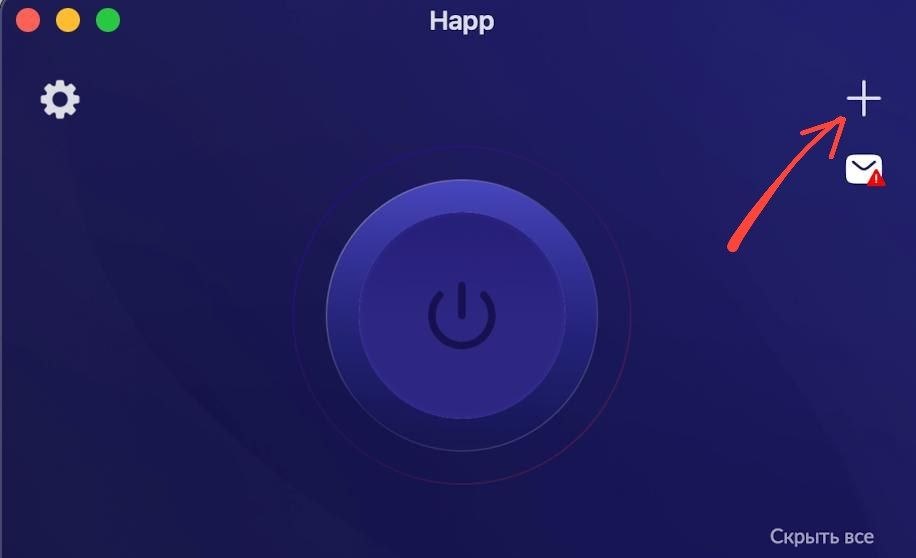
Кнопка «+» в правом верхнем углу — с неё добавляют ключ.
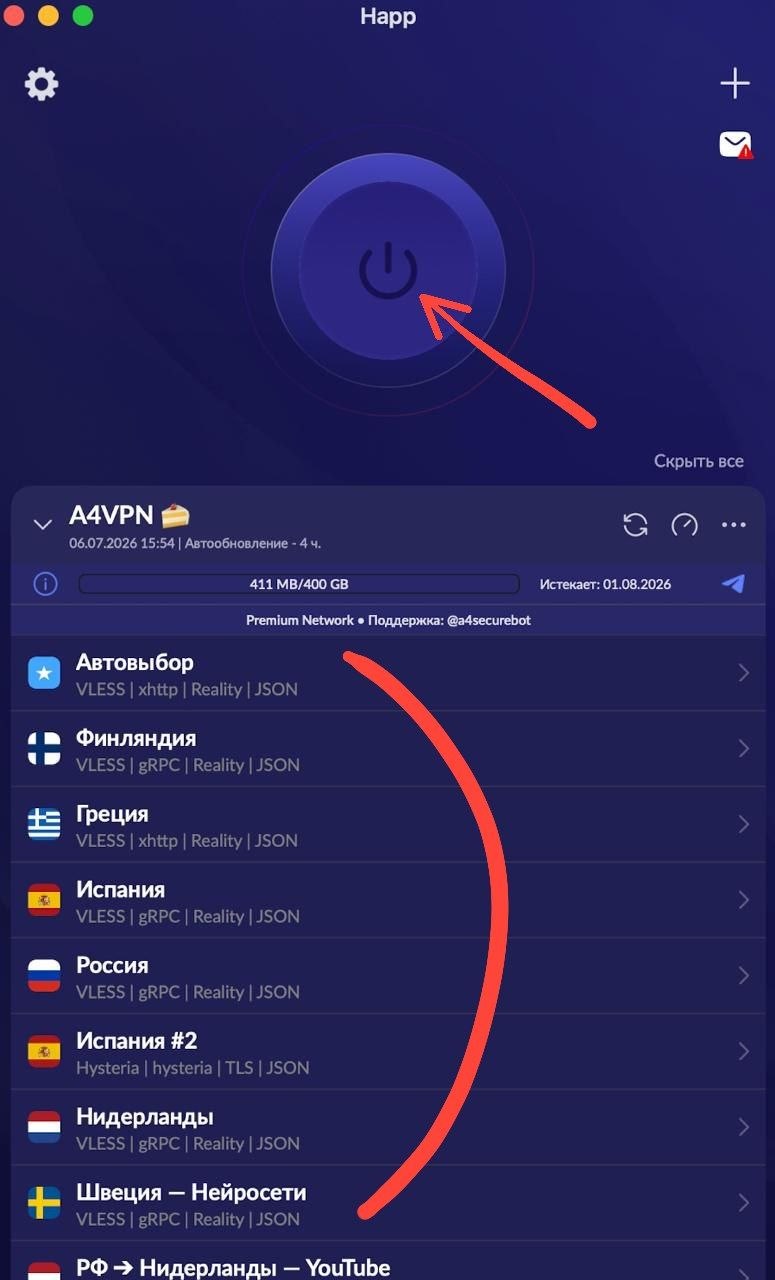
Добавленный ключ разворачивается в список серверов. Подключение — по большой кнопке в центре.
Единственная разница между платформами — название в магазине: на айфоне (iPhone) приложение подписано как «Happ Plus», на андроиде (Android) — просто «Happ». Внутри всё идентично, поэтому настроить Happ Plus на айфоне или Happ на андроиде можно ровно по этим же шагам.
После подключения проверьте, что VPN работает: откройте нужный сайт или сервис. Если грузится — настройка закончена.
Маршрутизация: чтобы не выключать VPN ради Сбера и госуслуг
Единственная настройка, которая реально может пригодиться обычному пользователю, — маршрутизация. Полезна она вот зачем: некоторые российские приложения (банки, госуслуги) не любят, когда трафик идёт через зарубежный сервер, и начинают капризничать. Обычно ради них приходится выключать VPN.
Маршрутизация закрывает вопрос: вы держите VPN включённым постоянно, а российские сервисы ходят напрямую, минуя туннель. Ничего не отваливается, и переключать туда-сюда не нужно.
Готовых профилей внутри Happ нет — их импортируют. Самый удобный для России — RoscomVPN с сайта routing.help: российские сайты и сервисы он пускает напрямую, а остальное — через VPN. Откройте routing.help с телефона и нажмите на профиль — он откроется прямо в Happ и добавится сам, в один тап.
Дальше профиль остаётся выбрать в разделе маршрутизации:
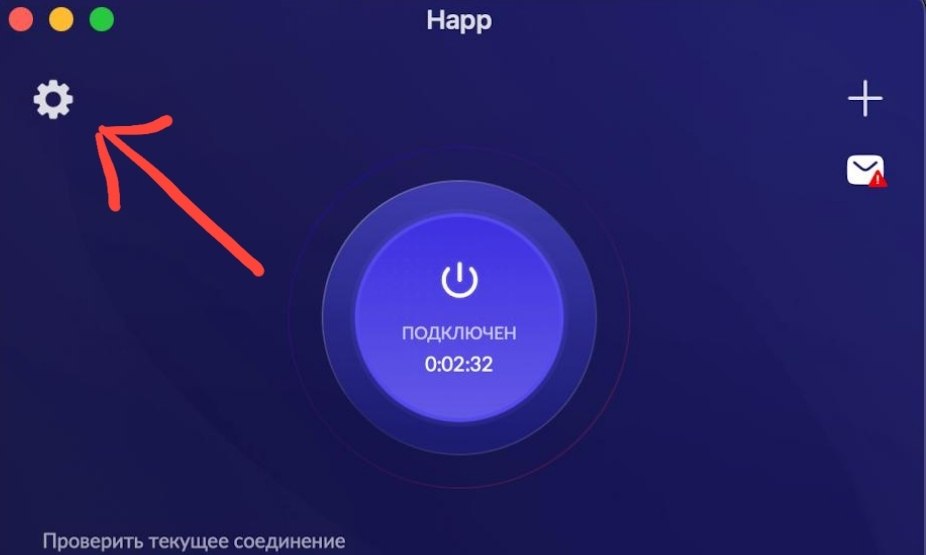
Шестерёнка в левом верхнем углу — открываем настройки.
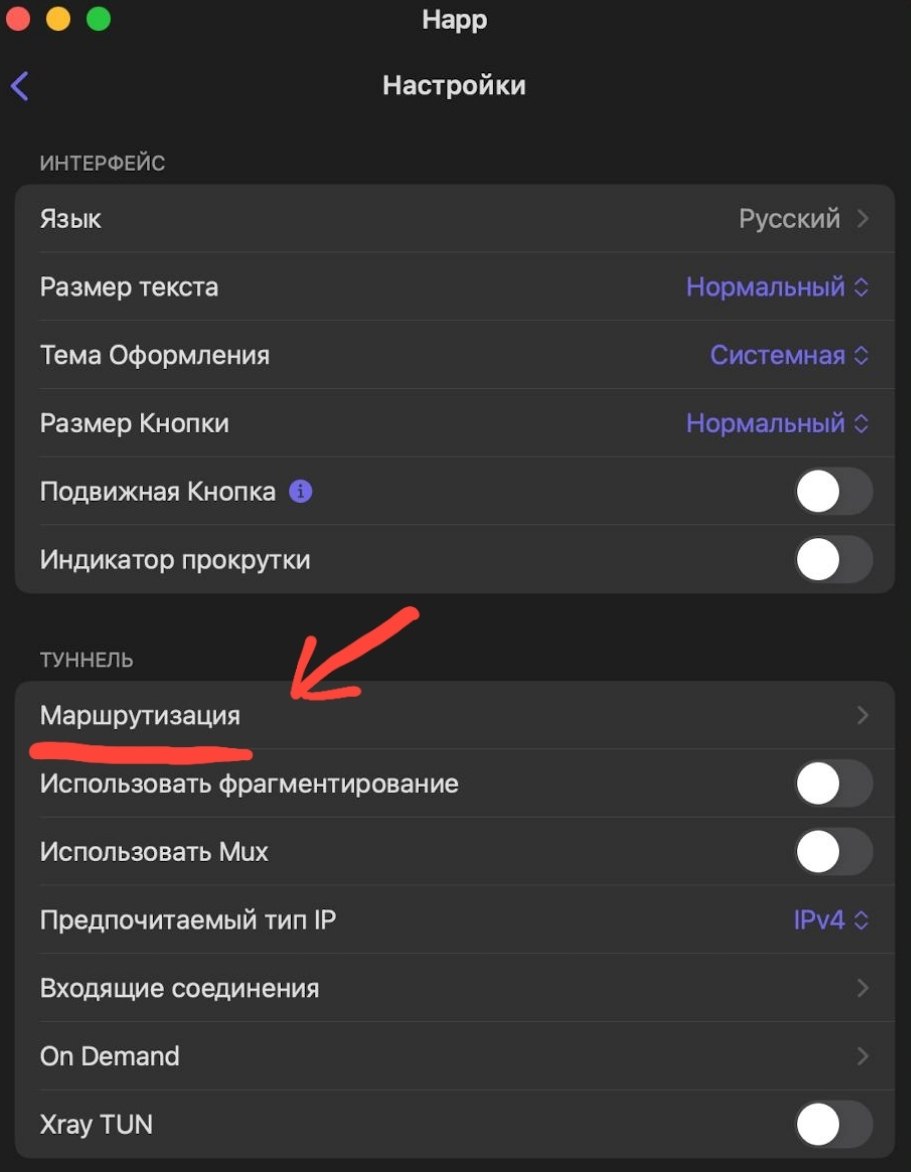
Заходим в раздел с маршрутами и профилями.
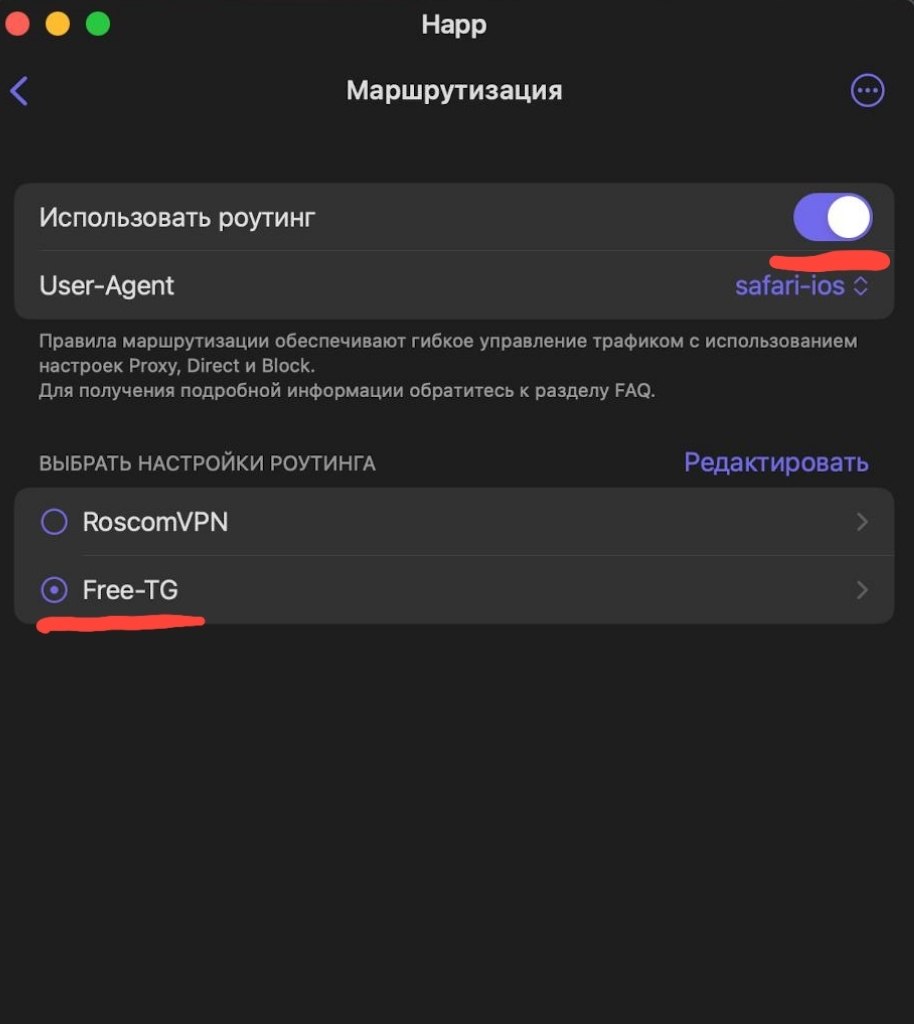
Выбираем импортированный профиль RoscomVPN.
Выбрали профиль — и забыли: российские сервисы работают напрямую, а VPN можно держать включённым постоянно.
Одно исключение — JSON-подписка (рядом с серверами в Happ так и написано, «JSON»). Тогда импортированный профиль, скорее всего, ни на что не повлияет: в этом режиме маршрутизацию задаёт сам VPN-сервис. Правила уже зашиты в подписку, и разделение «российское — напрямую, остальное — через VPN» работает без вас.
Happ не работает или перестал подключаться: что проверить
Если Happ перестал работать или ключ добавлен, а соединения нет, почти всегда дело в одном из трёх. Пройдитесь по порядку:
- Есть ли вообще интернет. Звучит банально, но это самая частая причина. Отключите VPN и проверьте, что сайты открываются без него. Нет интернета — Happ ни при чём.
- Активна ли подписка. Убедитесь, что срок не истёк и не кончился трафик. Просроченный или исчерпанный ключ выглядит рабочим, но не подключается.
- Пингуется ли сервер. В Happ можно проверить пинг до сервера прямо из списка. Если пинг идёт — сервер жив, подключайтесь смело, скорее всего заработает. Пинга нет — смените локацию на другую.
Если прошли все три пункта, а воз и ныне там — проблема глубже (режим TUN, конфликт с другим VPN, блокировка конкретного сервера). Про такие случаи разберём отдельно.
Частые вопросы
Happ — это VPN?
Нет. Happ — это клиент: программа, которая подключается к VPN-серверу по ключу. Сам ключ (подписку) даёт VPN-сервис, а Happ только устанавливает соединение. Без ключа приложение пустое.
Happ и Happ Plus — это разные приложения?
Нет, это одно и то же приложение. «Happ Plus» — просто название в российском App Store; в Google Play и за пределами РФ оно называется Happ. Настройка одинаковая.
Где взять ключ для Happ?
Ключ выдаёт VPN-сервис — на своём сайте или в Telegram-боте после подписки или триала. У нас ключ выдаётся в боте, первые пять дней бесплатно и без карты.
Как добавить ключ в Happ?
Скопируйте ключ (ссылку вида vless://…), нажмите плюс в правом верхнем углу Happ и выберите «Вставить из буфера обмена» — ключ подтянется сам. Дальше нажмите на добавившийся сервер и на кнопку подключения. Руками ссылку набирать не нужно.
Настройка на iPhone и Android отличается?
Нет. Кнопки в одних и тех же местах, порядок действий совпадает. Разница только в названии в магазине приложений: на iPhone это «Happ Plus», на Android — «Happ».
Подключился, но интернета нет — что делать?
Проверьте по порядку: есть ли вообще интернет без VPN, активна ли подписка (не кончился ли трафик или срок), и пингуется ли сервер в приложении. Если пинг идёт, а соединения нет — смените локацию.
Почему Happ перестал работать?
Чаще всего причина не в самом Happ, а в ключе: закончился трафик или срок подписки, либо конкретный сервер перестал отвечать. Проверьте, что интернет есть без VPN, что подписка активна, и смените локацию в приложении. Если после этого не подключается — дело в сервере ключа, а не в Happ.
Честный VPN без рекламы, зависаний и танцев с бубном. Быстрые серверы в Европе, одна подписка на все устройства.